
Muitos entusiastas de tecnologia se frustram quando o computador perde fluidez durante uma partida importante. Mesmo máquinas potentes, acima dos requisitos mínimos, podem sofrer quedas bruscas de desempenho e lentidão inesperada.
Esses problemas costumam surgir por configurações inadequadas, drivers obsoletos ou superaquecimento de componentes internos. Identificar a causa raiz ajuda a restaurar a estabilidade do sistema sem comprar peças novas.
Ajustes no Windows, atualizações de software e boa otimização gráfica resolvem a maioria das falhas. Este guia mostra como evitar travamentos durante os jogos e melhorar a experiência do usuário. Dominar essas técnicas permite aproveitar a biblioteca digital com mais qualidade e segurança.
Principais pontos de aprendizado
- Entenda por que quedas de performance acontecem em PCs modernos.
- Saiba como identificar o superaquecimento de hardware.
- Aprenda a atualizar drivers para melhorar a compatibilidade.
- Descubra ajustes no Windows que priorizam o processamento gráfico.
- Verifique se a conexão de rede influencia na estabilidade.
- Aplique soluções práticas antes de considerar upgrades de hardware.
Por que os travamentos continuam acontecendo nos jogos de PC
Nem todo problema de desempenho vem de um gargalo do processador, e diferenciá-los economiza tempo. Muitos jogadores tentam soluções genéricas sem descobrir a causa do conflito. Identificar o sintoma correto é o primeiro passo para uma jogatina estável.
Diferença entre queda de FPS, congelamento e fechamento inesperado
Uma queda de FPS ocorre quando a taxa de quadros cai muito, deixando o movimento lento e pouco fluido. Já o congelamento interrompe totalmente a imagem, por alguns segundos ou de forma permanente.
O fechamento inesperado ocorre quando o jogo retorna à área de trabalho sem aviso. Cada um desses problemas aponta para causas distintas, como drivers corrompidos e falhas críticas de memória.
Como identificar se a falha vem do hardware, do sistema ou da conexão
Para descobrir a origem, observe se o problema surge em momentos específicos ou de forma aleatória. Falhas de hardware costumam ser constantes, mas problemas do sistema podem seguir atualizações ou softwares em segundo plano.
A conexão com a internet raramente causa travamentos visuais diretos no PC. Ela costuma afetar apenas a sincronização dos dados em jogos online.
Sinais de gargalo do processador e da memória RAM insuficiente
O gargalo do processador acontece quando a CPU não acompanha a velocidade da placa de vídeo. Isso causa quedas bruscas de desempenho, mesmo com a GPU abaixo de sua capacidade total.
A falta de memória RAM também causa travamentos, principalmente ao carregar novas áreas do mapa. Quando a RAM acaba, o sistema usa o disco rígido como memória virtual. Esse processo é mais lento e causa pausas perceptíveis.
Quando a latência de rede parece um problema de desempenho
É comum confundir o ping alto com um travamento do computador. Porém, a latência elevada apenas atrasa a resposta dos comandos, sem reduzir a fluidez dos quadros por segundo.
Se o jogo continua rodando com FPS alto, mas os personagens parecem “teletransportar”, o problema está na rede. Verificar a estabilidade da conexão é fundamental antes de ajustar as configurações gráficas do seu sistema.
Como evitar travamentos durante os jogos ajustando o Windows
Ajustar o Windows ajuda seu PC a alcançar o melhor desempenho nos jogos. Processos acumulados podem reduzir a fluidez e tornam a otimização de FPS essencial para qualquer jogador.
Instalação das atualizações do Windows e reinicialização do sistema
Manter o sistema atualizado corrige falhas de compatibilidade e erros de drivers. As atualizações da Microsoft resolvem problemas de segurança e melhoram a comunicação entre hardware e software.
Reiniciar o computador regularmente ajuda a liberar a memória RAM ocupada por processos presos. Esse hábito evita travamentos causados por arquivos temporários corrompidos durante partidas intensas.
Fechamento de aplicativos em segundo plano que consomem recursos
Navegadores, comunicadores e serviços de nuvem competem pelos recursos do processador. Fechá-los libera mais processamento para o jogo e mantém a otimização de FPS estável.
“O desempenho de um computador em jogos não depende apenas da placa de vídeo, mas da eficiência com que o sistema operacional gerencia cada recurso disponível.”
Configuração do Modo de Jogo e desativação de sobreposições desnecessárias
O Modo de Jogo do Windows prioriza o jogo e suspende tarefas secundárias. Desativar sobreposições (overlays) do Discord, Steam ou GeForce Experience também pode reduzir engasgos.
Verificação do consumo no Gerenciador de Tarefas
O Gerenciador de Tarefas monitora o uso de CPU, memória e disco. Antes do jogo, veja se algum processo consome recursos demais e causa quedas de desempenho.
Cuidados com programas de inicialização automática
Muitos programas abrem junto com o Windows e ocupam memória desde o início. Revisar a lista de inicialização deixa o sistema mais leve para o jogo.
| Processo | Impacto no Jogo | Ação Recomendada |
|---|---|---|
| Navegadores (Chrome/Edge) | Alto | Fechar totalmente |
| Sincronizadores de Nuvem | Médio | Pausar durante o jogo |
| Overlays de Comunidade | Baixo/Médio | Desativar se necessário |
| Antivírus (Verificação) | Alto | Agendar para outro horário |
Com essas orientações, a otimização de FPS torna-se um processo contínuo e eficaz. Um sistema limpo e bem ajustado oferece uma experiência sem interrupções.
Atualização dos drivers de vídeo e correção de conflitos
Manter a atualização dos drivers de vídeo em dia ajuda seus jogos a rodar sem interrupções. Quando o software de comunicação entre o sistema e a placa gráfica fica desatualizado, surgem erros de renderização e travamentos.
Quando atualizar os drivers da NVIDIA, AMD ou Intel
Verifique novas versões quando um jogo de grande porte for lançado. Faça o mesmo se o sistema apresentar instabilidade. Fabricantes como NVIDIA, AMD e Intel lançam pacotes específicos para otimizar títulos recentes, conhecidos como Game Ready Drivers.
- Verifique o site oficial do fabricante mensalmente.
- Utilize os softwares nativos (GeForce Experience ou Adrenalin) para notificações automáticas.
- Priorize atualizações quando notar quedas de desempenho em novos títulos.
Instalação limpa para resolver falhas após atualizações
Às vezes, uma simples atualização não basta, pois arquivos corrompidos de versões anteriores podem permanecer no sistema. A atualização dos drivers de vídeo com instalação limpa remove resíduos que causam conflitos.
Use ferramentas como o DDU (Display Driver Uninstaller) em modo de segurança. Assim, o novo driver é instalado em um ambiente “puro”, eliminando erros de encerramento inesperado.
Compatibilidade entre driver, DirectX, Vulkan e o próprio jogo
A estabilidade depende da harmonia entre o driver e APIs gráficas, como DirectX 12 ou Vulkan. Se o jogo exige uma API específica, o driver pode não oferecer suporte correto. Nesse caso, o sistema pode travar durante a inicialização.
Verifique os requisitos mínimos do jogo para confirmar a compatibilidade da placa de vídeo. Manter o Windows atualizado também evita bibliotecas do DirectX obsoletas.
Como retornar a uma versão anterior sem comprometer a segurança
Se uma nova versão causar instabilidade, faça o rollback para um driver anterior. Acesse o Gerenciador de Dispositivos do Windows, selecione sua placa de vídeo e escolha a opção “Reverter Driver”.
Se essa opção estiver indisponível, baixe manualmente a versão estável anterior no site oficial do fabricante. Ao retornar, mantenha ativas as atualizações de segurança do sistema operacional. Assim, você protege seu PC contra vulnerabilidades.
Configurações gráficas que melhoram a estabilidade dos FPS
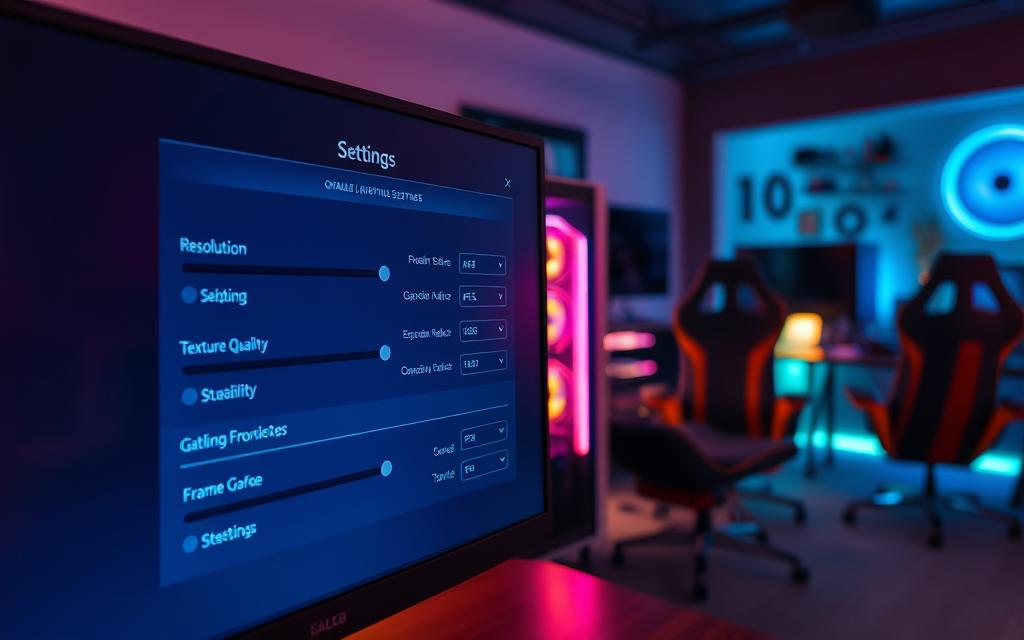
Todo jogador de PC precisa equilibrar beleza e fluidez. Ajustar as configurações gráficas ajuda o hardware a trabalhar melhor e evita travamentos inesperados.
Redução de sombras, reflexos e iluminação para aliviar a GPU
Efeitos visuais modernos podem consumir muitos recursos da placa de vídeo. Reduzir a qualidade das sombras e a complexidade da iluminação global melhora a estabilidade sem mudar a essência do jogo.
Reflexos em tempo real exigem muito processamento. Escolher configurações médias, em vez de ultra, mantém a taxa de quadros mais constante em cenas intensas.
Uso equilibrado de resolução, escala de renderização e texturas
A resolução afeta bastante o desempenho bruto. Se houver quedas constantes, reduza a escala de renderização para aliviar a carga da GPU.
As texturas usam mais memória VRAM. Mantenha-as abaixo da capacidade da placa, evitando o uso do armazenamento lento para carregar dados visuais.
Limitação da taxa de quadros e ativação adequada do V-Sync
Limitar o FPS ajuda a evitar o superaquecimento. Travar o jogo em 60 ou 75 quadros por segundo mantém processador e placa mais estáveis, reduzindo oscilações.
Ative o V-Sync para eliminar o efeito de “tearing” na tela. Use-o com cautela, pois pode causar leve atraso nos comandos.
“A verdadeira otimização não é sobre ter o gráfico mais bonito, mas sobre garantir que a experiência seja consistente e livre de interrupções técnicas.”
Como escolher entre NVIDIA DLSS, AMD FSR e Intel XeSS
Tecnologias de upscaling aumentam o desempenho. A melhor escolha depende do hardware instalado na máquina.
| Tecnologia | Compatibilidade | Foco Principal |
|---|---|---|
| NVIDIA DLSS | Placas RTX | Qualidade e IA |
| AMD FSR | Universal | Compatibilidade |
| Intel XeSS | Universal | Equilíbrio |
Quando o ray tracing deve ser desativado
O ray tracing impressiona, mas pesa na maioria dos sistemas. Se houver travamentos ou quedas severas de FPS, desative-o primeiro.
Sem essa iluminação realista, o jogador ganha desempenho significativo. Assim, pode elevar as demais configurações gráficas e manter uma experiência agradável e estável.
Monitoramento da temperatura da GPU e do processador
O calor excessivo é um dos maiores inimigos do desempenho em qualquer computador gamer. Quando os componentes passam dos limites seguros, o sistema perde estabilidade e os jogos ficam menos fluidos.
Realizar o monitoramento da temperatura da GPU e do processador ajuda a evitar surpresas. Com esses dados, o jogador identifica problemas antes de travamentos ou danos permanentes ao hardware.
Temperaturas que indicam aquecimento excessivo durante a partida
Durante sessões intensas, é normal o hardware esquentar, mas existem limites claros. Temperaturas entre 70°C e 80°C costumam ser aceitáveis para placas modernas sob carga total.
Se os valores passarem de 85°C ou 90°C constantemente, o sistema entra em alerta. Manter o controle térmico evita quedas bruscas de desempenho.
Como observar frequência, uso e temperatura com ferramentas de monitoramento
Softwares especializados mostram métricas em tempo real durante os jogos. Ferramentas como o MSI Afterburner ajudam no monitoramento da temperatura da GPU, da frequência de clock e do uso da memória.
Além da temperatura, observe a velocidade das ventoinhas. Se elas funcionarem no máximo e o calor continuar subindo, pode existir falha na dissipação do gabinete.
Limpeza de poeira, fluxo de ar e posicionamento do gabinete
A poeira acumulada funciona como isolante térmico e impede a circulação correta do ar. Limpar filtros e ventoinhas regularmente ajuda a manter o sistema fresco por mais tempo.
Evite deixar o gabinete encostado em paredes ou dentro de nichos fechados. O fluxo de ar precisa de espaço nas entradas e saídas para expulsar o calor.
Quando trocar a pasta térmica ou revisar as ventoinhas
A pasta térmica perde suas propriedades com o passar dos anos, ficando seca e ineficaz. Se as temperaturas continuarem altas após uma limpeza profunda, troque esse composto.
Verifique também se todas as ventoinhas giram sem ruídos estranhos. Ventoinhas travadas ou irregulares prejudicam todo o sistema de refrigeração.
Como reconhecer o thermal throttling e seus efeitos nos jogos
O thermal throttling protege o sistema quando o processador ou a placa reduzem sua frequência automaticamente. Você percebe isso com quedas repentinas de FPS e piora gradual no desempenho.
Se o jogo começar fluido e perder desempenho depois de minutos, verifique o monitoramento da temperatura da GPU. Quedas fortes nas frequências durante o aquecimento indicam proteção contra superaquecimento.
Memória RAM, armazenamento e gargalos que causam travamentos
Identificar gargalos de hardware é o primeiro passo para evitar travamentos durante suas partidas. Quando o sistema não processa dados na velocidade necessária, o jogo sofre quedas bruscas de desempenho.

Como descobrir se a memória RAM insuficiente está limitando o jogo
A memória RAM insuficiente é uma das causas mais comuns de congelamentos repentinos. Ao atingir o limite físico, o sistema usa o armazenamento como memória virtual, que é muito mais lento.
Monitore esse comportamento pelo Gerenciador de Tarefas durante o jogo. Se o uso ficar acima de 90%, o sistema terá dificuldade para carregar novos cenários e provocará travamentos visíveis.
Diferenças práticas entre instalar jogos em HD e SSD
Trocar um HD mecânico por um SSD moderno muda bastante a experiência de jogo. O HD demora para ler arquivos grandes, mas o SSD carrega texturas com quase nenhum engasgo.
Um SSD não aumenta a taxa máxima de quadros de uma placa de vídeo fraca. Porém, ele carrega o mundo do jogo com fluidez e evita pausas durante a exploração.
Espaço livre, arquivo de paginação e carregamento de texturas
Manter espaço livre no disco é essencial para o sistema operacional funcionar bem. Com o armazenamento quase cheio, o Windows gerencia mal o arquivo de paginação e carrega texturas complexas mais lentamente.
Recomendamos manter de 15% a 20% de espaço livre na unidade de instalação. Assim, o sistema gerencia arquivos temporários sem prejudicar a estabilidade da sessão de jogo.
Como detectar o gargalo do processador em diferentes resoluções
O gargalo do processador aparece mais em resoluções baixas, como 720p ou 1080p. Nessas configurações, a placa de vídeo termina rápido e espera o processador enviar novas instruções.
Se a resolução subir para 1440p ou 4K e os quadros permanecerem iguais, o processador limita o desempenho. Em resoluções altas, a GPU recebe quase toda a carga de trabalho.
Quando a atualização de RAM, SSD ou CPU oferece mais resultado
Saber quando investir em hardware novo evita gastos desnecessários. A tabela abaixo resume o impacto de cada componente na estabilidade do sistema:
| Componente | Impacto no Carregamento | Impacto na Estabilidade |
|---|---|---|
| Memória RAM | Baixo | Alto (evita travamentos) |
| SSD | Muito Alto | Médio (reduz pop-in) |
| Processador | Médio | Alto (evita quedas de FPS) |
Se o PC trava constantemente, verifique primeiro se a memória RAM insuficiente causa o problema. Com RAM e espaço em disco suficientes, considere atualizar o processador para obter mais estabilidade.
Estabilidade da conexão com a internet em jogos online
A estabilidade da conexão com a internet é essencial para uma experiência competitiva e fluida. Muitos jogadores culpam o computador, mas o problema pode estar na comunicação com o servidor.
Diferença entre ping alto, perda de pacotes, jitter e queda de FPS
É comum confundir falhas de rede com problemas de hardware. O ping alto indica resposta lenta, e suas ações demoram para aparecer na tela. A perda de pacotes causa o famoso “teletransporte” de personagens ou comandos ignorados pelo servidor.
O jitter ocorre quando o ping varia constantemente, gerando instabilidade. Já a queda de FPS é um problema gráfico local, causado pela renderização lenta da placa de vídeo.
Uso de conexão Ethernet para reduzir a latência de rede
Para obter melhor desempenho, use cabos de rede. A conexão Ethernet oferece uma latência de rede mais baixa e estável que o Wi-Fi, eliminando interferências externas.
O Wi-Fi é prático, mas paredes e distância do roteador enfraquecem o sinal. Outros dispositivos na mesma rede sem fio podem gerar picos de tráfego durante a partida.
Configurações do roteador e interferências que afetam o Wi-Fi
Deixe o roteador em local central e elevado para melhorar o sinal. Evite colocá-lo perto de eletrônicos que emitem ondas eletromagnéticas, pois eles causam interferência na conexão.
Acesse o roteador e use o QoS (Quality of Service) para priorizar o tráfego dos jogos. Assim, os pacotes do jogo passam antes de downloads ou vídeos em streaming.
Como testar a conexão antes de atribuir o problema ao computador
Antes de mudar o sistema, use ferramentas para testar velocidade e estabilidade. Confira se o jitter está aceitável e se não há perda de pacotes em um teste de ping prolongado.
| Problema | Sintoma Visual | Causa Provável |
|---|---|---|
| Ping Alto | Atraso nas ações | Distância do servidor |
| Perda de Pacotes | Personagens travando | Instabilidade na rede |
| Jitter | Movimentação irregular | Congestionamento de rede |
| Queda de FPS | Imagem lenta | Hardware sobrecarregado |
Quando reiniciar o roteador ou falar com a operadora
Reiniciar o roteador é o primeiro passo para limpar o cache e renovar a conexão com a operadora. Se o problema continuar após reiniciar e conferir os cabos, fale com o suporte técnico do provedor.
Peça uma análise da rota e verifique possíveis instabilidades na região. Muitas vezes, a operadora faz um ajuste remoto, estabiliza a conexão e resolve travamentos inesperados.
Conclusão
Manter o desempenho do computador exige método. O jogador deve começar pelo diagnóstico preciso da falha antes de mudar qualquer configuração do sistema.
Saber como evitar travamentos durante os jogos exige revisar o Windows, os drivers da NVIDIA ou AMD e as temperaturas. A limpeza física e a organização dos arquivos no SSD ajudam o hardware a atingir sua capacidade máxima.
Combinar limites de quadros por segundo com monitoramento constante dos recursos supera mudanças aleatórias. Equilibrar qualidade visual e estabilidade torna a jogabilidade fluida e prazerosa.
Problemas persistentes, como artefatos visuais estranhos ou desligamentos repentinos, exigem análise profissional. Buscar assistência técnica qualificada protege o investimento em equipamentos de alto desempenho. Aprender como evitar travamentos durante os jogos é um processo contínuo que garante longevidade para qualquer máquina gamer.